Nastavení Outlook s MFA pro mobilní zařízení: Porovnání verzí
Skočit na navigaci
Skočit na vyhledávání

Bez shrnutí editace |
Bez shrnutí editace značka: editace z Vizuálního editoru |
||
| Řádek 1: | Řádek 1: | ||
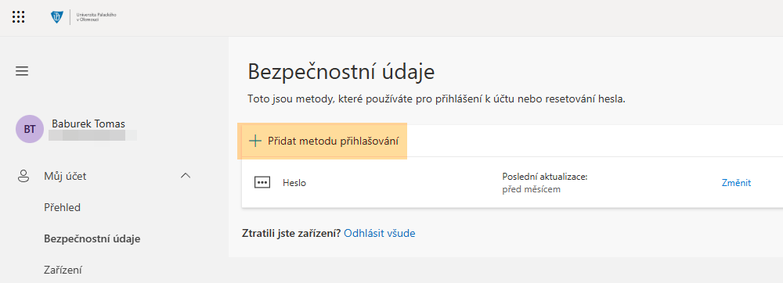
Pro nastavení multifaktorového ověřování nejdřív přejděte na [https://mojeheslo.upol.cz '''mojeheslo.upol.cz''']. Přihlaste se vaším univerzitním uživatelským jménem (ve formátu ''login@upol.cz'') a heslem. | Pro nastavení multifaktorového ověřování nejdřív přejděte na [https://mojeheslo.upol.cz '''mojeheslo.upol.cz''']. Přihlaste se vaším univerzitním uživatelským jménem (ve formátu ''login@upol.cz'') a heslem. | ||
[[Soubor:Mfa-outlook-1.png|střed|bezrámu|783x783pixelů]] | [[Soubor:Mfa-outlook-1.png|střed|bezrámu|783x783pixelů]]Poté vyberte možnost '''Microsoft Authenticator'''.[[Soubor:Mfa-outlook-2.png|střed|bezrámu|470x470bod]]Následně vás stránka vyzve, abyste si do svého telefonu stáhli '''Authenticator [1]''': [https://play.google.com/store/apps/details?id=com.azure.authenticator&pli=1 '''Android -''' Obchod Play], '''Apple''' - [https://apps.apple.com/us/app/microsoft-authenticator/id983156458 App Store]. Po instalaci do telefonu klikněte na tlačítko '''Další [2]'''. bude vygenerován unikátní QR kód.[[Soubor:Mfa-outlook-3.png|střed|bezrámu|783x783pixelů]] | ||
[[Soubor:Mfa-outlook-2.png|střed|bezrámu| | |||
[[Soubor:Mfa-outlook-3.png|střed|bezrámu|783x783pixelů]] | |||
[[Soubor:Mfa-outlook-4.png|střed|bezrámu|783x783pixelů]] | [[Soubor:Mfa-outlook-4.png|střed|bezrámu|783x783pixelů]] | ||
| Řádek 17: | Řádek 13: | ||
[[Soubor:Mfa-outlook-9.png|střed|bezrámu|783x783pixelů]] | [[Soubor:Mfa-outlook-9.png|střed|bezrámu|783x783pixelů]] | ||
[[Soubor:Mfa-outlook-11.png|střed|bezrámu|783x783pixelů]] | [[Soubor:Mfa-outlook-11.png|střed|bezrámu|783x783pixelů]] | ||
Verze z 20. 5. 2026, 13:59
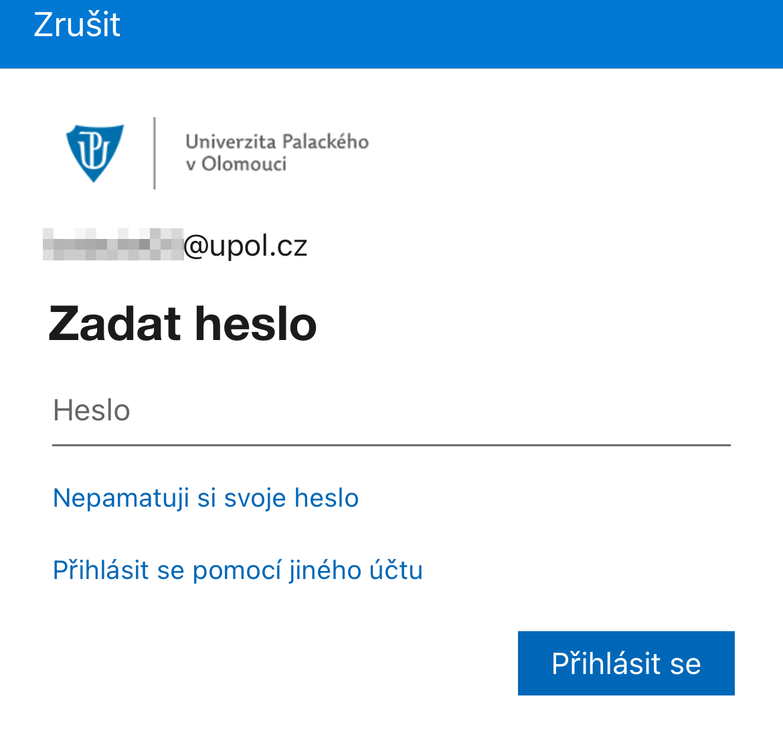
Pro nastavení multifaktorového ověřování nejdřív přejděte na mojeheslo.upol.cz. Přihlaste se vaším univerzitním uživatelským jménem (ve formátu login@upol.cz) a heslem.

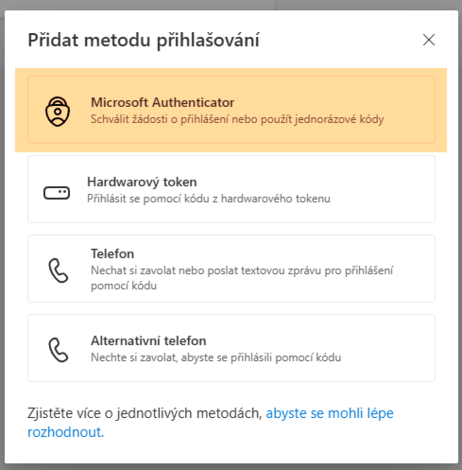
Poté vyberte možnost Microsoft Authenticator.

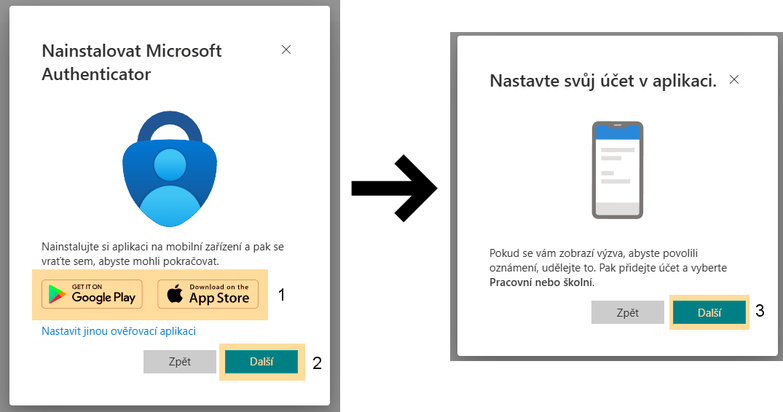
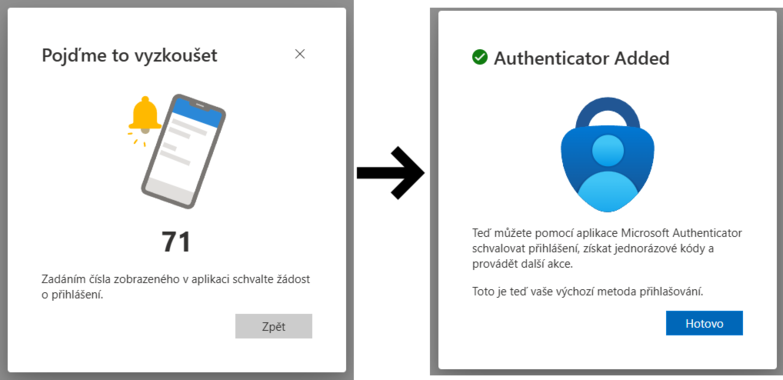
Následně vás stránka vyzve, abyste si do svého telefonu stáhli Authenticator [1]: Android - Obchod Play, Apple - App Store. Po instalaci do telefonu klikněte na tlačítko Další [2]. bude vygenerován unikátní QR kód.


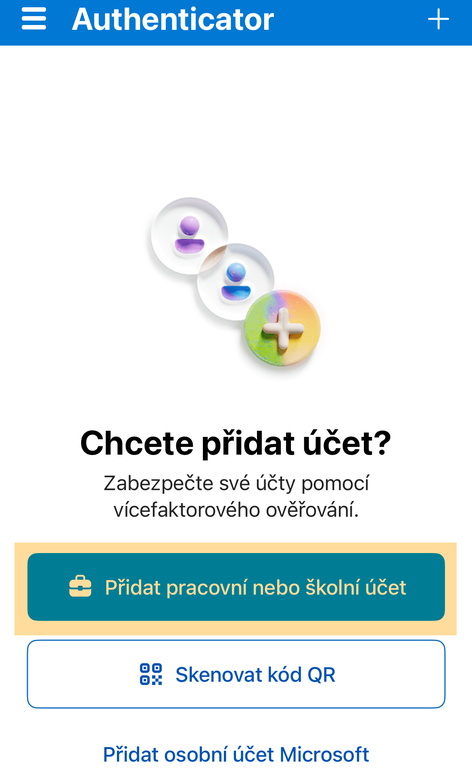
Pridat autentikator-qr kod
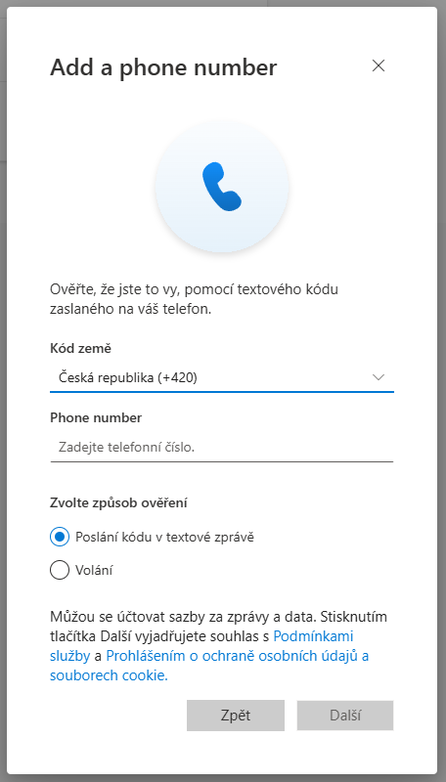
Pridst telefon
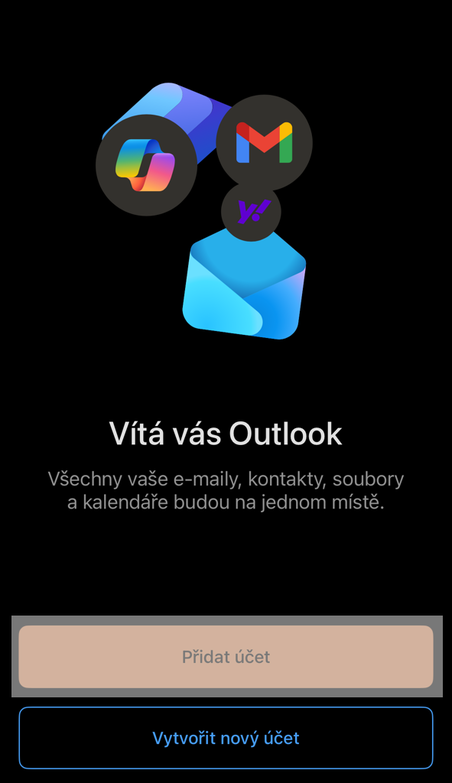
Outlook
Nainstalovat putlook
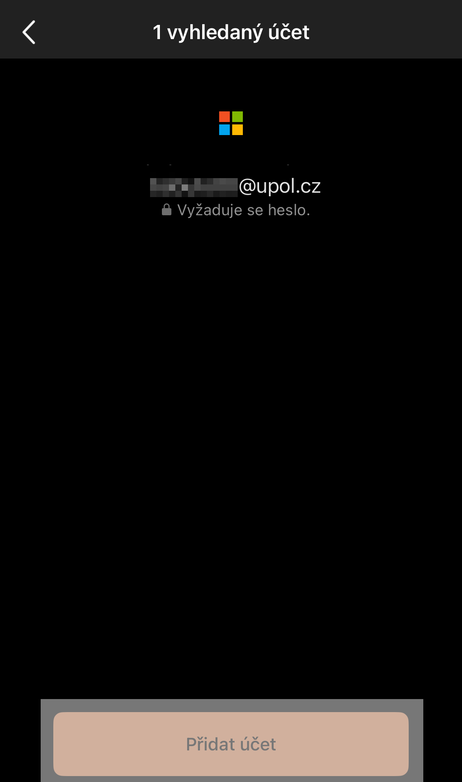
Pridat ucet
Typ uctu skolni nebo pracovni
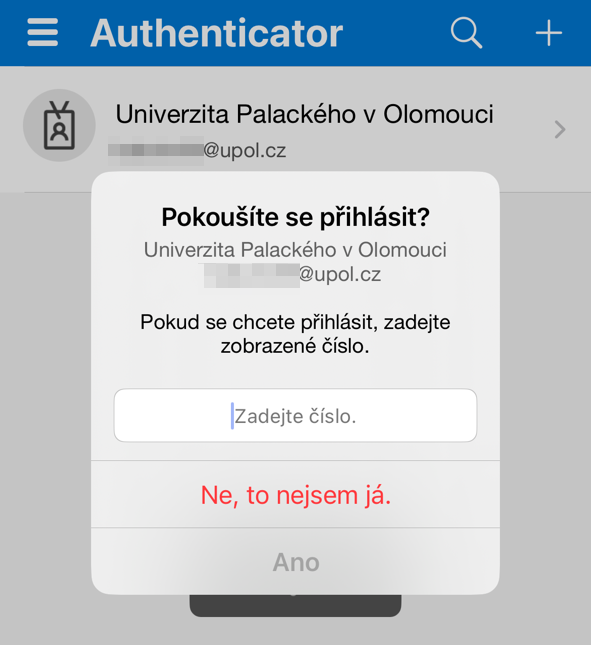
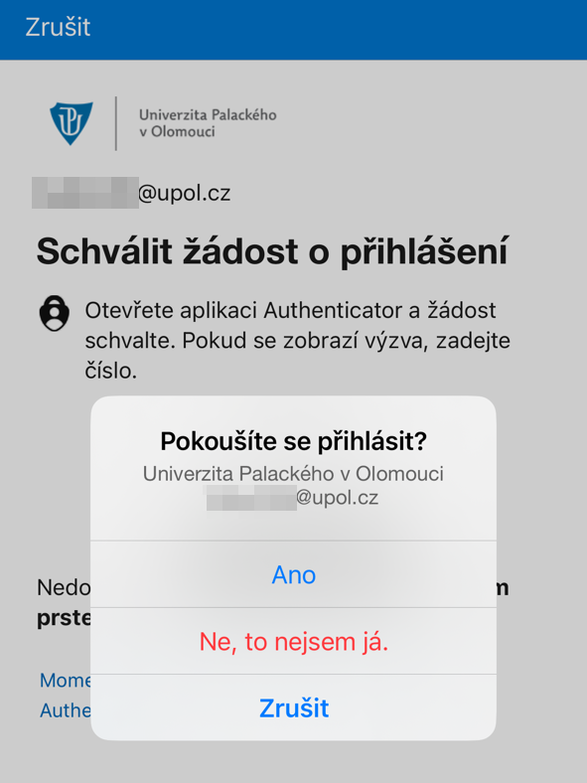
Rovnou vybere ucet z autenticatoru