Nastavení Outlook s MFA pro mobilní zařízení: Porovnání verzí
Skočit na navigaci
Skočit na vyhledávání
Bez shrnutí editace značka: přepnuto z Vizuálního editoru |
Bez shrnutí editace značka: editace z Vizuálního editoru |
||
| Řádek 1: | Řádek 1: | ||
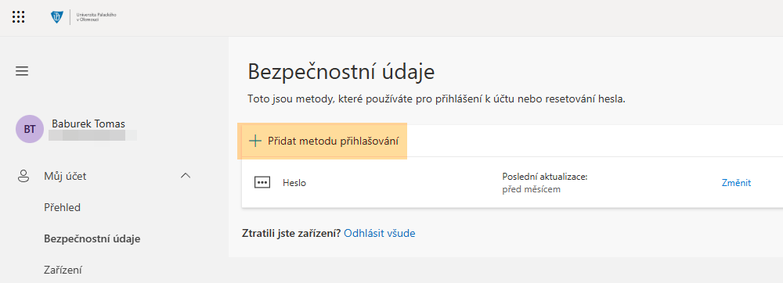
Pro nastavení multifaktorového ověřování nejdřív přejděte na [https://mojeheslo.upol.cz '''mojeheslo.upol.cz''']. Přihlaste se vaším univerzitním uživatelským jménem (ve formátu ''login@upol.cz'') a heslem. | |||
[[Soubor:Mfa-outlook-1.png|střed|bezrámu|783x783pixelů]] | |||
Pro nastavení multifaktorového ověřování nejdřív přejděte na [https://mojeheslo.upol.cz '''mojeheslo.upol.cz''']. | |||
[[Soubor:Mfa-outlook-1.png]] | |||
Pridat autentikator-qr kod | Pridat autentikator-qr kod | ||
Verze z 20. 5. 2026, 13:39
Pro nastavení multifaktorového ověřování nejdřív přejděte na mojeheslo.upol.cz. Přihlaste se vaším univerzitním uživatelským jménem (ve formátu login@upol.cz) a heslem.

Pridat autentikator-qr kod
Pridst telefon
Outlook
Nainstalovat putlook
Pridat ucet
Typ uctu skolni nebo pracovni
Rovnou vybere ucet z autenticatoru